 聯繫支持
聯繫支持 系統狀況
系統狀況

建立 Oracle Eloqua 的自訂潛在客戶表單
觀眾模組提供建立潛在客戶表單的能力,讓您在 Brightcove 玩家內部播放影片時,擷取觀眾資訊。這使您能夠包含您需要的任何字段(可見或隱藏),並且讓您能夠利用漸進式分析(如果可用)等功能。商機資料會傳送至 Eloqua,並由 Eloqua 處理。
若要建立自訂商機表單,必須執行下列步驟。
在 Eloqua 中創建表單
Eloqua提供了創建表單來捕獲查看者信息的功能。這些表格可以顯示在Brightcove Players內部。擷取的資料可用於自訂未來的通訊。下面的步驟將創建一個簡單的表單來捕獲名字,姓氏和電子郵件地址。有關 Eloqua 表單的完整詳細信息,請參閱 Eloqua 文檔。
- 登入您的 Eloqua 帳戶。
- 切換作業選項至資產 > 表單,然後按一下「建立表單」。表單範本選擇器隨即開啟。
- 按一下空白表單,然後按一下 [ 選擇 ]。
- 在左側導覽中,展開「欄位群組」面板。
- 在「欄位群組」面板中,按一下「基本聯絡資訊」,然後將其拖曳至表單範本。
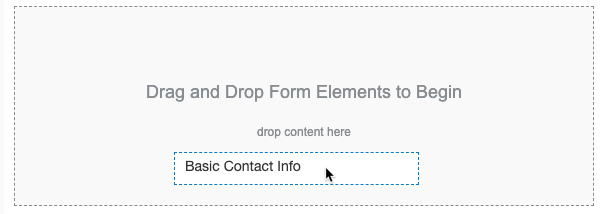
- 確認欄位已新增至表單。
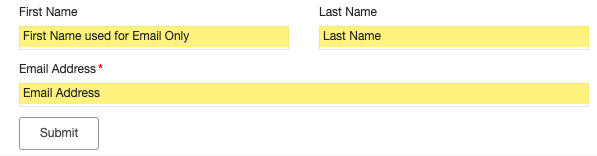
- 依預設,會使用欄位合併來新增欄位。在“受眾群體”中使用時,這會導致奇怪的文本出現在字段中。若要移除欄位合併,請按一下「名字」欄位來選取該欄位。
- 在左側導覽面板中,找到「一般屬性」區段,並將「預先填入欄位資料」屬性設定為「無」。
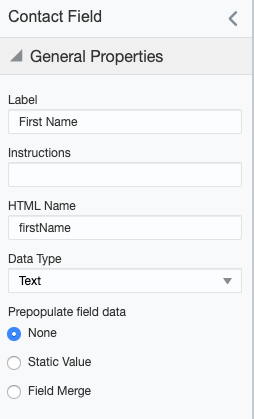
- 對 [ 姓氏 ] 和 [ 電子郵件地址 ] 欄位重複此程序。
- 按一下「儲存」。
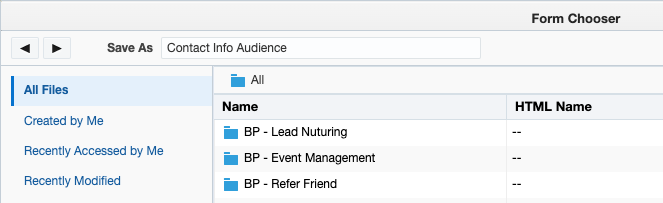
- 為表單命名,然後按一下 [ 儲存 ]。
複製表單 HTML
若要使用 Audience 模組內的表單,您必須複製表單 HTML。請依照下列步驟複製表單 HTML。
- 按一下「動作」> 檢視表單 HTML...表單 HTML 將被顯示。
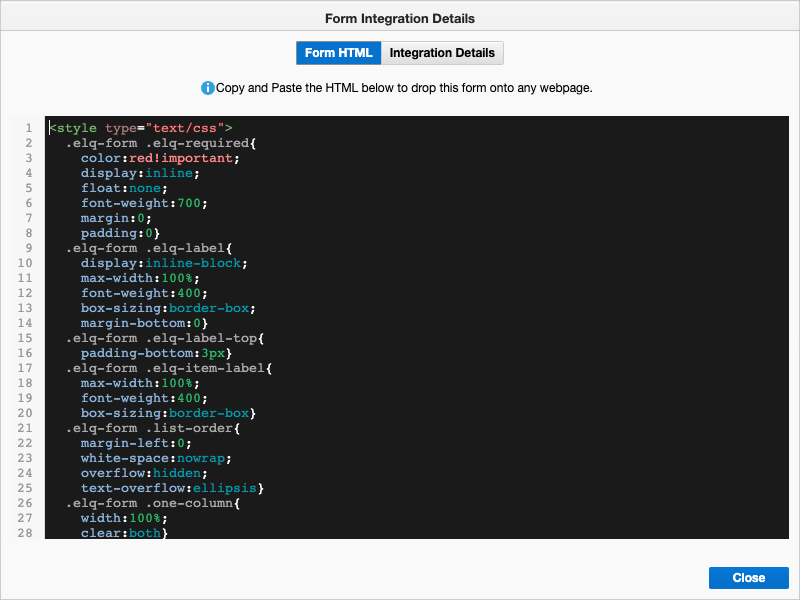
- 將整個 HTML 複製到剪貼簿。按一下「關閉」。
- 將表單 HTML 貼到您選擇的 HTML 編輯器中。您可能想要使用編輯器的程式碼格式化功能來格式化程式碼,以便更容易閱讀。
設定表單樣式
默認情況下,當表單顯示在 Brightcove 播放器內時,表單將顯示在玩家上的透明背景上。您可能會想使用CSS對錶單做一些基本的樣式化。以下各節提供兩個範例,說明如何設定表單樣式。也會提供相關聯的 CSS。您可能需要調整 CSS 以符合您的標準顏色或處理其他字段的樣式。
簡單表單樣式範例
這個例子使用 CSS 將表單的背景顏色更改為灰色和表單將出現如下:
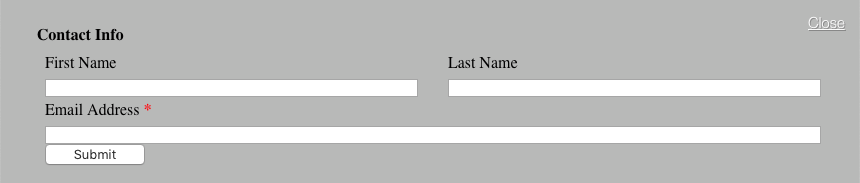
對於此樣式,請將以下 CSS 添加到表單 HTML style標記的頂部。
主體 {
      背景顏色:重量(204,204,0.9);
      邊界:0;
      填充:20 像素;
      高度:100%;
}
進階表單樣式範例
這個例子使用 JavaScript 將表單的背景顏色更改為黑色,並執行一些基本的字段格式。表單將顯示如下:

對於這種樣式,請將以下 JavaScript 添加到表單 HTML 的底部。
<腳本 >
  var _50fields = document.getElementsByClassName('_ 50 field-style'),
      _50leftFields = document.getElementsByClassName('_ 50_left field-style'),
      標籤= document.getElementsByClassName('標籤位置最高'),
      電子表單 = 文件。查詢選擇器('表單 .elq 表單'),
      SubmitButton = document.getElementsByClassName('submit-button')[0],
      titleLable = document.querySelector('label.label'),
      名字 = 文檔。通過名字('名字')[0],
      姓氏 = 文檔。通過名稱('姓氏')[0],
      電子郵件地址 = 文檔。通過名稱('電子郵件地址')[0],
      一;

  對於(i = 0; i <_50fields.length; i ++)
     {_50fields [i] .className ='_100字段樣式'; }

  對於(i = 0; i <_50leftFields.length; i ++)
     {_50leftFields [i] .className ='_100字段樣式'; }

  對於(i = 0; 我 < 標籤。長度; I ++)
     {標籤 [i] .set屬性('樣式','顯示:無;');}

  父母節點。集屬性('樣式','背景顏色:#333; 高度:12em; 文本對齊:中心; 填充:0%;');
  titleLable.setAttribute('style','display:none;');
  提交按鈕。設置屬性('樣式','高度:2em; 背景顏色:#337d87; 顏色:#fff; 邊框:無; 邊框半徑:.3em; 填充:.3em; 字體大小:1em;');
  名字 .set屬性('樣式','邊距:.5em; 高度:2em; 寬度:80%; 填充左:.5em; 字體大小:1em; 邊界:無; 邊框半徑:.3em;');
  名字 .set屬性('佔位符','名字');
  姓氏 .set屬性('樣式','邊距:.5em; 高度:2em; 寬度:80%; 填充左:.5em; 字體大小:1em; 邊界:無; 邊界半徑:.3em;');
  姓氏 .set屬性('佔位符','姓氏');
  電子郵件地址。設置屬性('樣式','邊距:.5em; 高度:2em; 寬度:80%; 填充左:.5em; 字體大小:1em; 邊界:無; 邊框半徑:.3em;');
  電子郵件地址。設置屬性('佔位符','電子郵件');
</腳本 >
在對象模組中建立自訂潛在客群表單
在Eloqua中創建表單HTML並根據需要設置樣式後,請在“受眾群體”模塊中創建自定義潛在客戶表單,然後將潛在客戶表單與啟用了受眾群體的播放器關聯。
- 打開聽眾模塊。
- 按一下左側導覽中的「潛在客戶表單」。如果已建立任何潛在客戶表單,則會顯示這些表單。
- 按一下「建立商機塑形」。
- 為潛在客戶表單指定描述性的「名稱」。
- 選取表單語言。
- 選取「表單計時」。表單時間會決定何時顯示潛在客戶表單。
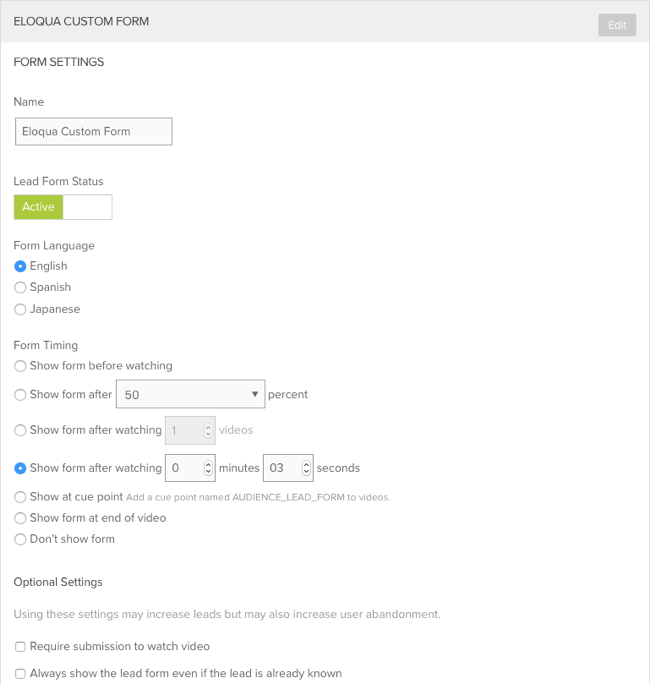
- 將表單類型設定為 [ 自訂商機表單 ]。
- 粘貼在表格HTML。
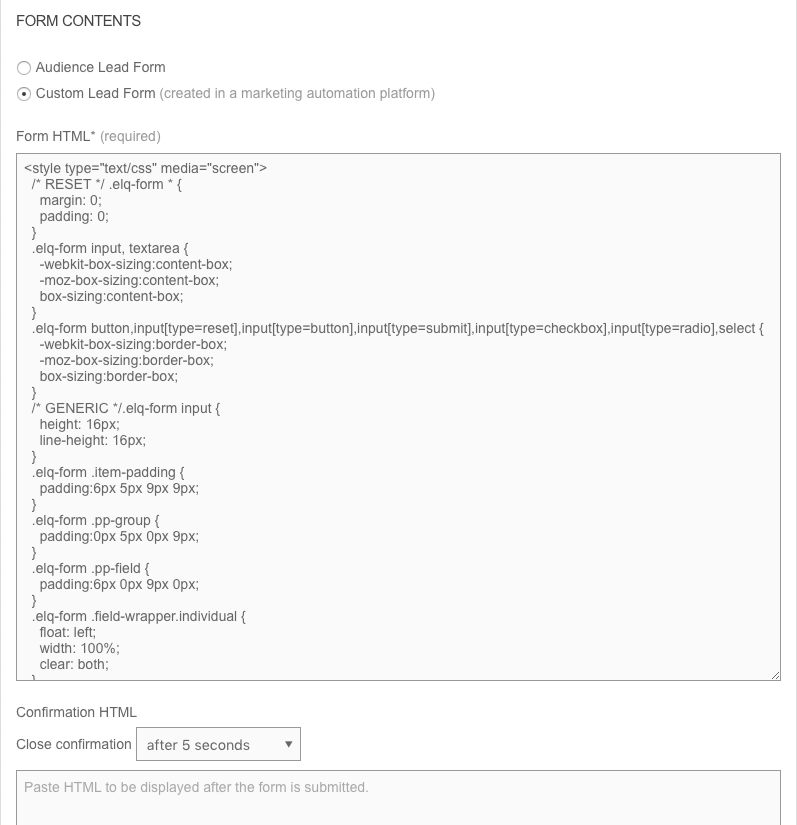
- ( 選擇性) 貼上確認 HTML 。確認視圖將顯示 5 秒鐘,然後視頻將繼續播放。如果沒有包含確認 HTML,視頻將在表單提交後繼續播放。
- ( 選擇性) 按一下「預覽表單」以開啟表單的預覽。
- 按一下 [ 儲存] 儲存商機表單。
將潛在客戶表單指派給玩家
一旦建立了潛在客戶表單,就需要將其指派給玩家。請依照下列步驟將潛在客戶表單指派給玩家。
- 按一下左側導覽中的「觀眾播放器」。
- 找到您的玩家並使用潛在客戶表單下拉式清單來選取潛在客戶表單。
現在已完成設定,您已準備好擷取潛在客戶資訊。使用受眾播放器發佈影片時,會根據表單時間設定顯示主題表單。
驗證 Eloqua 中的表單數據
有幾種方法可以驗證表單資料是否已傳遞給 Eloqua。請依照下列步驟來檢視 Eloqua 中的表單資料。
- 登入您的 Eloqua 帳戶。
- 切換作業選項至資產 > 表單。
- 在左側導覽中,按一下「所有檔案」連結以顯示所有表單。
- 按兩下表單名稱以開啟它。
- 按一下「動作」> 檢視提交資料...表單數據將被顯示。
