聯繫支持
聯繫支持 系統狀況
系統狀況

整合視訊雲端與銷售團隊
受眾模塊允許Video Cloud將Brightcove Players的觀看數據同步到Salesforce。進入Salesforce後,此數據可用於活動邏輯,報告和個性化通信。Audience模塊與Salesforce的集成包括兩個主要組件:
- 可追蹤影片觀看資料的 Brightcove 播放程式外掛程式
- 從視頻雲向Salesforce發送跟踪數據的同步過程
需求
要將受眾模塊與Salesforce一起使用,您必須:
- 擁有專業或企業視訊雲端帳戶
- 擁有 Salesforce 帳戶,不支援沙箱帳戶
- 在開啟 Audience 模組時出現的初始啟動畫面中提交必要資訊,讓帳戶啟用 Audience 模組
- 第一次使用模組時,按一下服務合約
- 在以下位置擁有一個Salesforce.com帳戶:已啟用API權限,並且屬於一個角色,該角色使您可以讀取和寫入他們選擇將視圖數據發送到的Salesforce對象
- 發布播放器時,請使用高級嵌入(頁內)發布代碼;標準插件(iframe)發布代碼將無法正常工作,因為該插件將在iframe中運行,因此將無法訪問父頁面的網址參數
- 如果要使用Pardot集成,則應完成 創建用於Pardot集成的自定義Salesforce對象 話題。
功能
視頻雲-Salesforce集成的一些關鍵功能包括:
- 資料格式 -視頻雲查看數據已映射到Salesforce對象
- 數據傳輸 -每小時將查看數據從視頻雲發送到Salesforce
- 潛在客戶表單 -建立 Salesforce 表單,以便在觀眾觀看影片時自動顯示。有關信息,請參見為Salesforce創建自定義潛在客戶表單。
設定連線
請按照以下步驟在Video Cloud和Salesforce之間建立連接。
- 開啟對象模組,然後按一下左側導覽中的資料連線。
- 按一下「新增連線」。
- 選擇銷售隊伍作為整合。
- (選擇性) 輸入「連線名稱」。
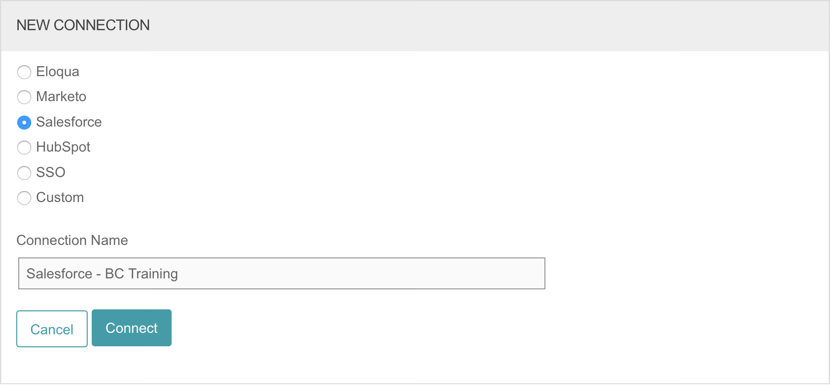
- 按一下「連線」。
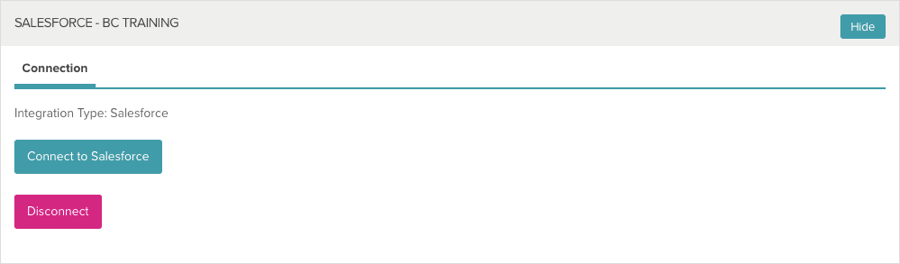
- 請點擊連接到Salesforce。
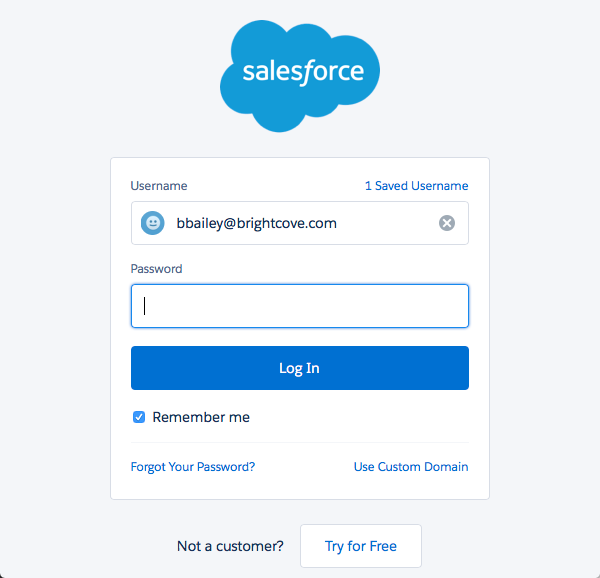
- 在出現的登入畫面上,輸入您的 Salesforce 使用者名稱和密碼。按一下「登入」。
- 如果登入成功,系統會提示您安裝適用於 Salesforce 應用程式的亮灣視訊連線。按一下「允許」。
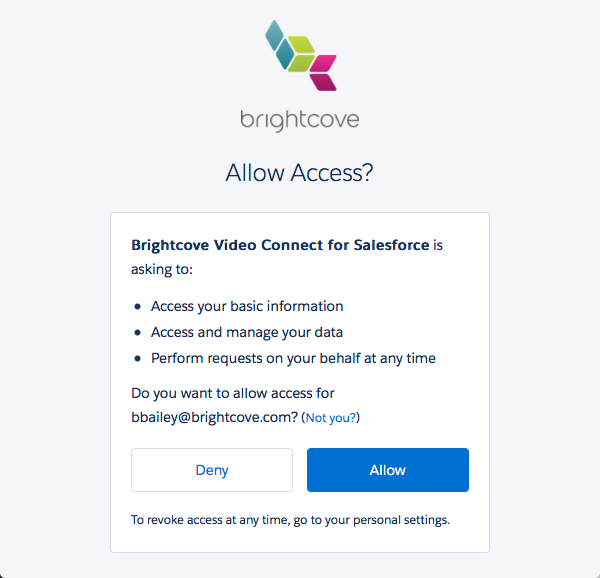
與Salesforce的視頻雲連接現已建立並可以使用。
設定整合
建立Video Cloud與Salesforce的連接後,即可配置集成。請點擊Salesforce用戶信息查看有關設置集成時使用的帳戶的信息。
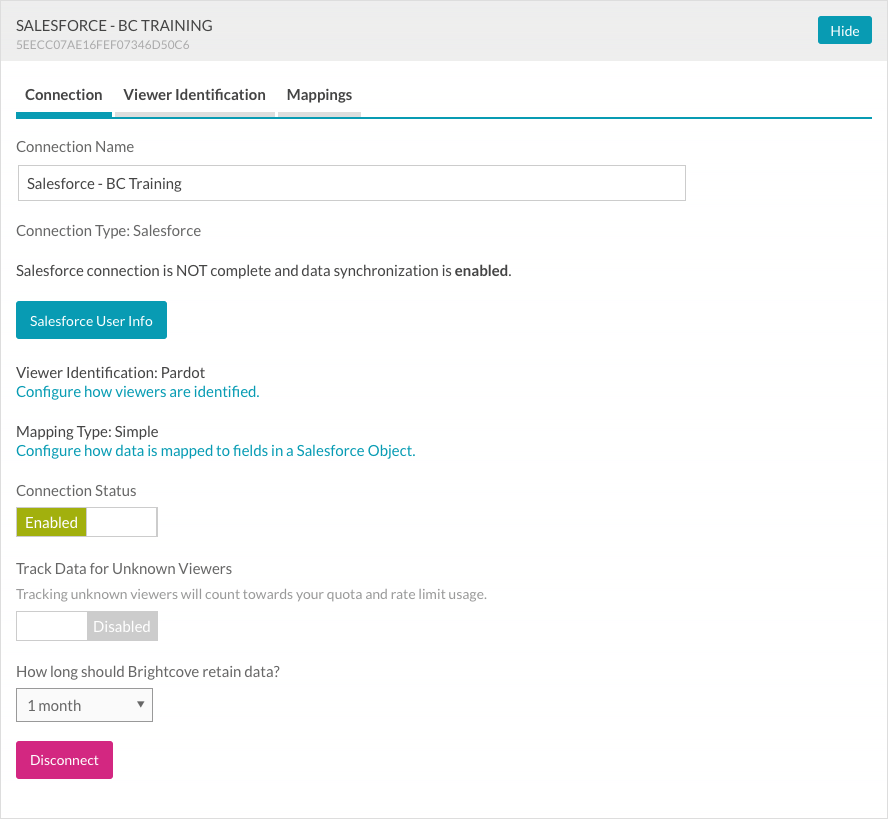
- 要配置查看器標識,請點擊配置如何識別觀眾鏈接,然後選擇一個選項:
- 帕朵 -帕朵是用來識別觀眾。請參閱下面的〈配置 Pardot 整合〉一節。
- 手冊 -您的開發人員將負責添加邏輯 識別觀眾。
- 選取「對映類型」並設定資料對映。
- 依預設, [連線狀態] 將會是 [ 已啟用 ]。的連接狀態確定是否將視頻雲視頻參與度數據發送到Salesforce。
- 已啟用 -收集數據並將其發送到Salesforce
- 停用 -未收集任何資料 (已停用整合)
- 默認, 跟踪未知觀看者的數據 將會 殘障人士。此設定會決定視訊參與資料是否儲存在 Video Cloud 中,檢視器不明時。僅將已知查看者的數據發送到Salesforce。
- 已啟用 -收集所有觀眾的數據並將其保存在Video Cloud中
- 殘障人士 -未知觀眾的數據不會保存在Video Cloud中
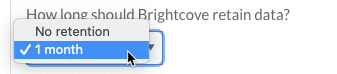
- 選取資料保留原則。資料保留原則決定檢視資料和潛在客戶表單資料 (如果使用 Audience 潛在客戶表單) 將保留在您的 Video Cloud 帳戶中的時間長度。在 Video Cloud 中保留資料可讓您從中斷的同步處理中復原。此外,觀眾也會繼續重試無法同步的事件 (通常是因為觀眾在觀看影片時並不是已知的連絡人),直到事件超過資料保留期間為止。您應該根據您的隱私權政策調整保留設定,不需要在 Video Cloud 中保留任何使用者資料。資料將於資料保留期後刪除。
配置帕朵集成
一旦完成Brightcove Audience與Salesforce的連接,您就可以選擇使用Pardot來標識查看者。本節介紹了使用Pardot識別查看者的步驟。
- 點擊配置如何識別觀眾鏈接。
- 輸入您用來登入 Pardot 的電子郵件和密碼。
獲取帕朵 API 密鑰
若要取得 API 金鑰欄位的值,請依照下列步驟執行。
- 登錄到Pardot。
- 點擊齒輪圖標(
 ) 接著設定值。
 - 按一下頁面頂端的「我的設定檔」連結。
- 複製 [ API 使用者金鑰 ] 欄位中的值,然後將其貼到 [ 使用者金鑰 ] 欄位中。
取得追蹤 ID
若要取得追蹤 PialD 和追蹤 P ICLD 欄位的值,請依照下列步驟執行。
- 在左側導覽中,按一下 [ 行銷 ] 圖示,然後按一下 [廣告活動 ]。
- 按一下廣告活動名稱 (如果沒有廣告活動,則新增廣告活動)。
- 按一下「檢視追蹤代碼」。將會顯示 PIAID 和 P ICID 值。
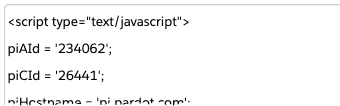
- 複製值並將其貼到各自的欄位中。
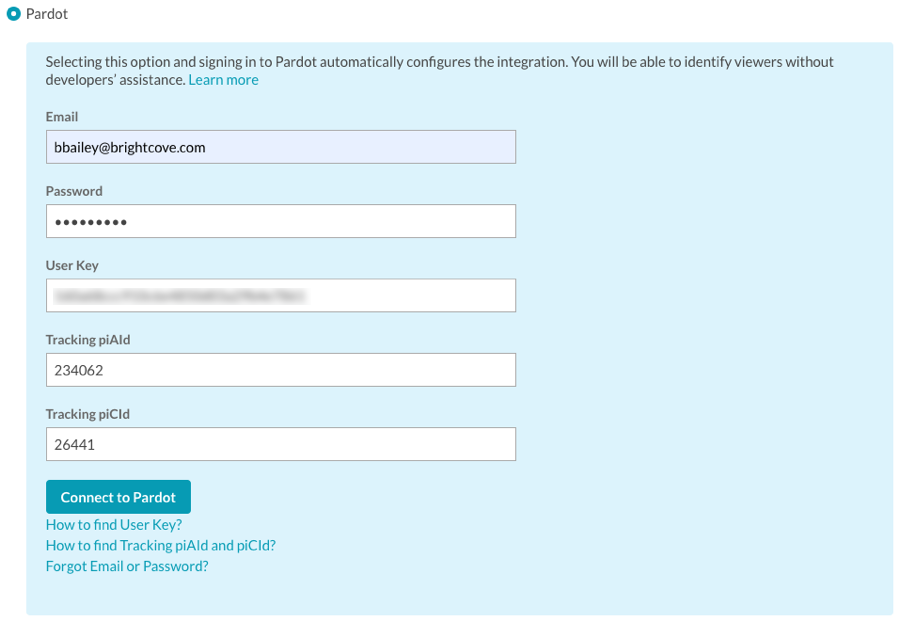
- 按一下「連接至帕朵」。
通常,在使用Pardot集成類型時,您將選擇高級映射類型,然後將視圖字段映射到Salesforce自定義對象您創建的。
配置資料對映
資料對應決定視訊資料如何對應至 Salesforce 物件中的欄位。依預設,整合將使用簡易對應來設定,該對應會將某些視訊資料對應至 Salesforce 中的工作物件。
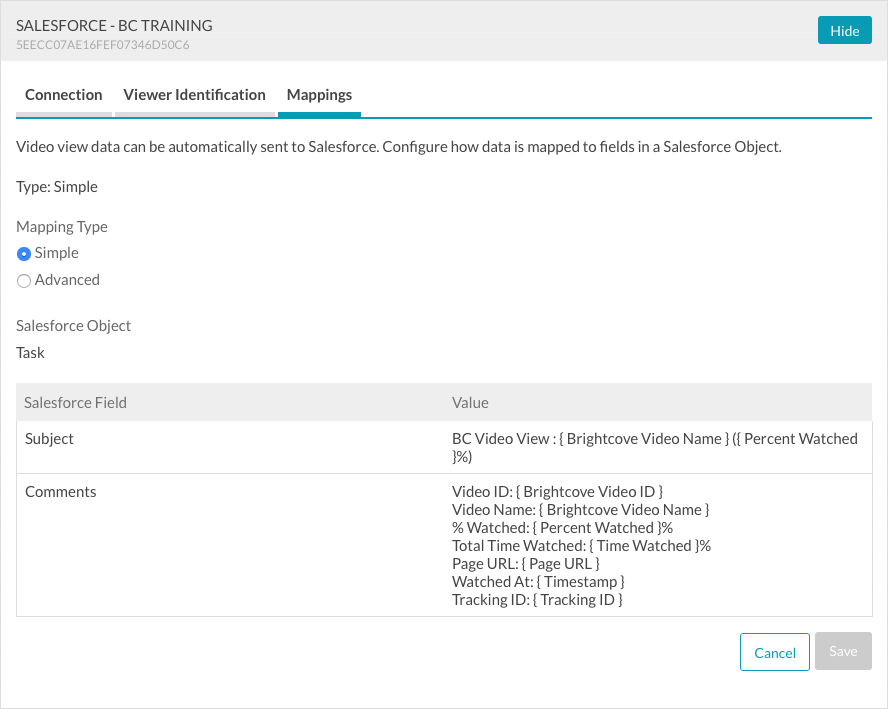
請依照下列步驟自訂資料對應。
- 點擊配置如何將數據映射到Salesforce對像中的字段或點擊對應鏈接。
- 對於「對映類型」,選取「進階」。
- 在裡面Salesforce對象下拉列表,選擇一個對像以將視頻數據映射到。
- 將適當的檢視欄位對應至 Salesforce 欄位。
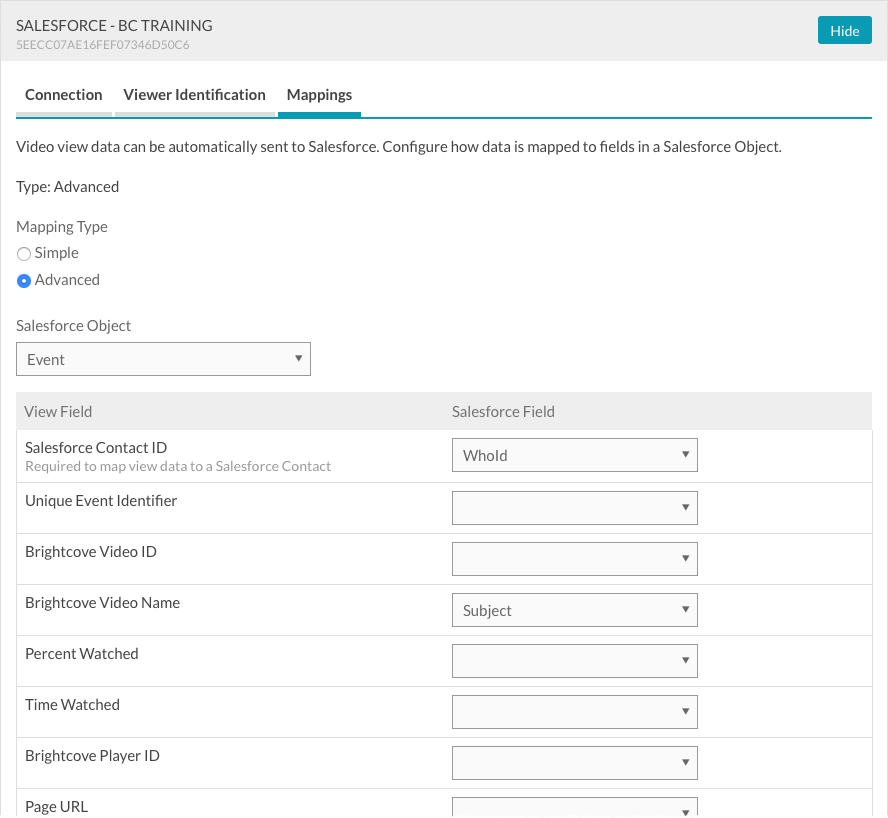
- 按一下 [ 儲存] 儲存變更。
要刪除與Salesforce的集成,請單擊斷開。Audience 模組支援多個行銷平台的連線。按一下 [ 新增連線 ] 以設定其他整合。
建立具有受眾功能的播放器
僅當您使用支持受眾的視頻播放器時,視頻參與度數據才會發送到Salesforce。如需建立啟用受眾的 Brightcove 播放器的詳細資訊,請參閱建立啟用受眾的播放程式。
傳遞追蹤 ID
受眾模塊支持將跟踪ID值傳遞給Salesforce的功能。例如,追蹤 ID 可能用來追蹤廣告活動 ID。追蹤 ID 可以附加至顯示已啟用受眾播放程式的 URL,或新增至播放程式內嵌程式碼。
- 範例:附加至網址
http://www.myurl.com/video.html? 按下滑鼠右鍵 = 12345
- 範例:新增至玩家嵌入程式碼
  <視頻數據視頻代碼 =
         資料帳戶 = "1486906377」
         數據播放器 =「默認」
         數據嵌入 =「默認」
         資料應用程式識別碼
         類 =「視頻 JS」
         資料直接追蹤器 = "12345"
         控> < 制/視訊 >
  <指令碼的最新版 > < 本 >
然後,受眾群體會將值作為另一個同步的字段傳遞給Salesforce。
識別檢視者
如果您的Salesforce連接配置為使用 手冊 觀眾標識,這取決於您確定觀眾。 為了進行觀看者跟踪,應該在顯示視頻的頁面上將用戶ID作為URL參數傳遞。支援兩個 URL 參數:
- 郵件 -要傳遞查看者的電子郵件地址(例如,請參閱這個話題)
- bcsfid -傳遞查看者的銷售代碼
在這種情況下,會產生影片登陸頁面,其中包含唯一產生的 URL 以供追蹤之用。接著,Audience 模組會使用 URL 參數來查詢使用者伺服器端並同步檢視資料。
為了讓播放器/外掛程式讀取 URL 參數,應該使用「進階嵌入」(網頁內) 發佈程式碼。標準嵌入(iframe)發布代碼將無法工作,因為插件將在 iframe 內運行,因此無法訪問具有該參數的父頁面 URL。
檢視視訊資料
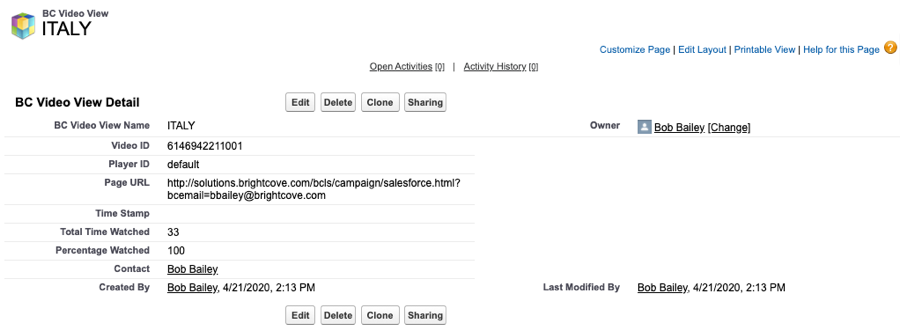
在支持觀眾的播放器中觀看視頻時,視頻觀看數據將同步到Salesforce。如果選取 [ 簡易資料對應] 選項,視訊檢視資料會顯示為 Salesforce 內的工作項目。如果使用 [ 進階資料對應] 選項,則檢視資料會顯示為 Salesforce 物件的一部分,這是設定對應時所選取的一部分。在下列範例中,已使用進階資料對應,且視訊欄位已對應至自訂 BC 視訊檢視 Salesforce 物件。

點擊視頻名稱將顯示詳細信息。