 聯繫支持
聯繫支持 系統狀況
系統狀況

使用 REST API 整合視訊雲端與 HubSpot
觀眾模組可讓視訊雲端同步觀看資料從布萊特灣播放器到 HubSpot。一旦進入 HubSpot,此資料可用於細分、行銷活動邏輯、報告、潛在客戶評分,以及個人化通訊。
有兩個選項可以整合視訊雲端與 HubSpot:
- 使用標準 (REST API) 方法 -使用此方法,受眾只會追蹤已知檢視者的檢視資料。根據預設,潛在客戶表單只會顯示給未知的觀眾。此方法將在本主題中說明。
- 使用高容量(客戶端 API)方法 -使用此方法,Audience 將追踪所有觀眾的觀看數據。有關此類集成的信息,請參見使用客戶端API將視頻雲與HubSpot集成。
與 HubSpot 的觀眾模組整合包含兩個主要元件:
- 可追蹤影片觀看資料的 Brightcove 播放程式外掛程式
- 將追蹤資料從視訊雲端傳送至 HubSpot 的同步處理程序
需求
若要搭配 HubSpot 使用對象模組,您必須:
- 擁有一個帳戶
- 擁有專業或企業視訊雲端帳戶
- 在開啟 Audience 模組時出現的初始啟動畫面中提交必要資訊,讓帳戶啟用 Audience 模組
- 第一次使用模組時,按一下服務合約
- 發布您的播放器時使用高級嵌入(頁面內)發布代碼; 標準嵌入(iframe)發布代碼將無法工作,因為插件將在 iframe 內運行,因此將無法訪問任何父頁面 URL 參數,並且可能無法獲得正確的 cookie
功能
視訊雲端-HubSpot 整合的一些主要功能包括:
- 潛在客戶表單 -建立 HubSpot 表單,這些表單會在觀眾觀看影片時自動顯示。如需詳細資訊,請參閱為 HubSpot 建立自訂商機表單。
- 資料格式 -檢視資料會以自訂的時間表事件類型傳送。複寫到 HubSpot 的資料如下所示:
- 視訊名稱
- 視訊 ID
- 帳號 ID (視訊雲端)
- 網頁網址 (參照頁面的網址)
- 玩家 ID(視頻雲端播放器)
- 百分比 (25%, 50%, 75%, 95%)
- 資料傳輸 -使用自動化程序將檢視資料傳送至 HubSpot;不過,HubSpot 平台中的某些報告可能需要一些時間才能重新整理
- 資料保留 -收集的資料可選擇性地保留在 Video Cloud 中長達 6 個月
設定連線
請依照下列步驟設定視訊雲端和 HubSpot 之間的連線。
建立視訊雲端與 HubSpot 之間的連線
- 開啟對象模組,然後按一下左側導覽中的資料連線。
- 按一下「新增連線」。
- 選取「中樞點」作為整合。
- (選擇性) 輸入「連線名稱」。
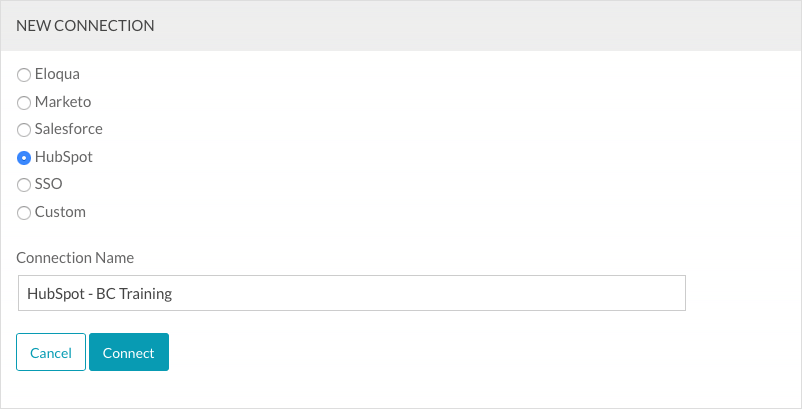
- 按一下「連線」。
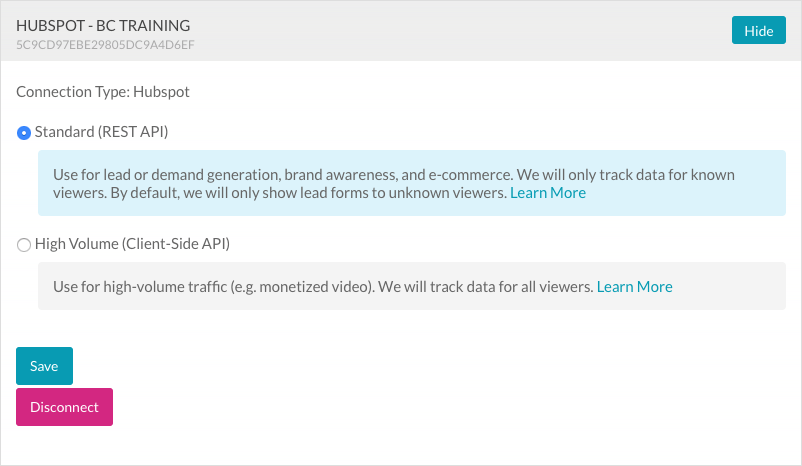
- 選擇標準(REST API)然後點擊保存。
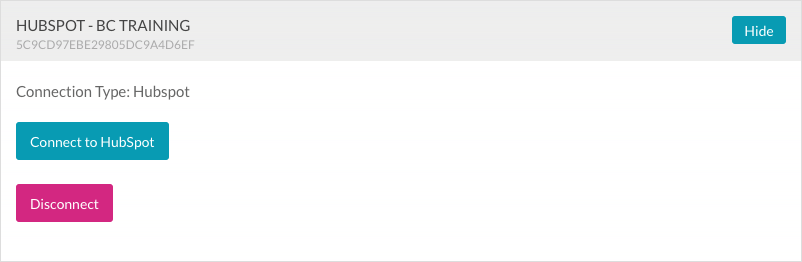
- 請點擊連接到HubSpot。
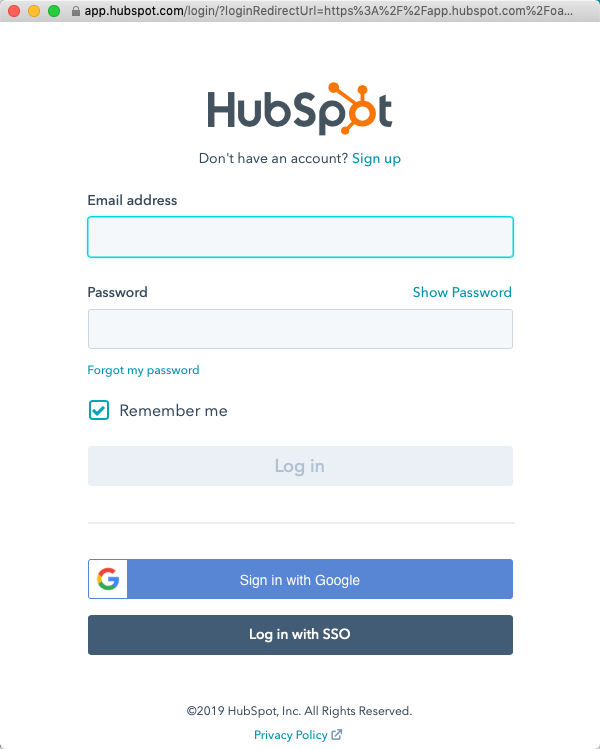
- 系統會提示您登入 HubSpot。輸入您的電子郵件地址和密碼。按一下「登入」。
- 如果登錄成功,將提示您允許Brightcove Video Connect訪問您的帳戶。按一下授與存取權。
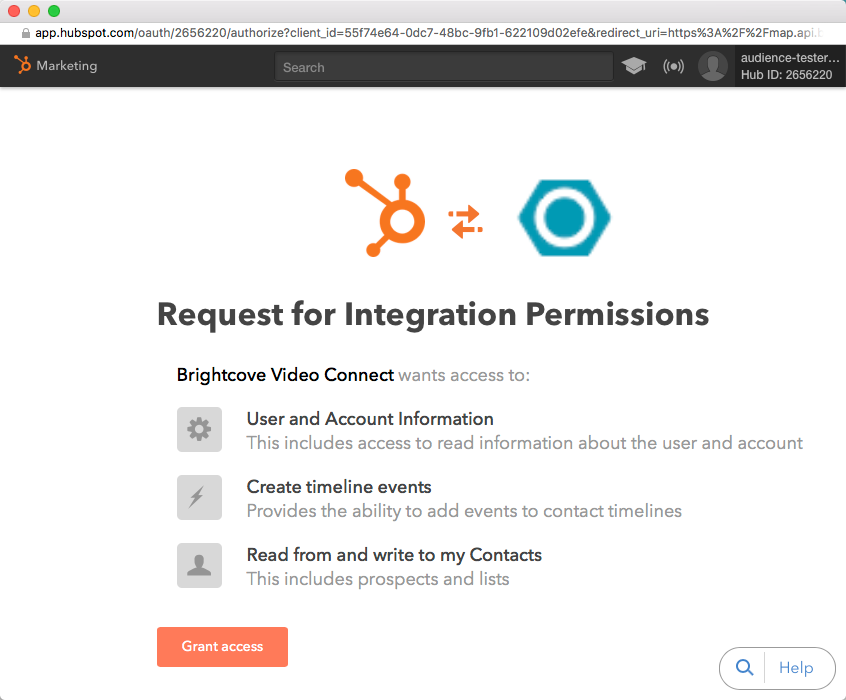
至HubSpot的視頻雲連接現已建立並可以使用。
設定整合
建立Video Cloud至HubSpot的連接後,即可配置集成。請點擊HubSpot帳戶信息顯示連接的HubSpot帳戶信息。
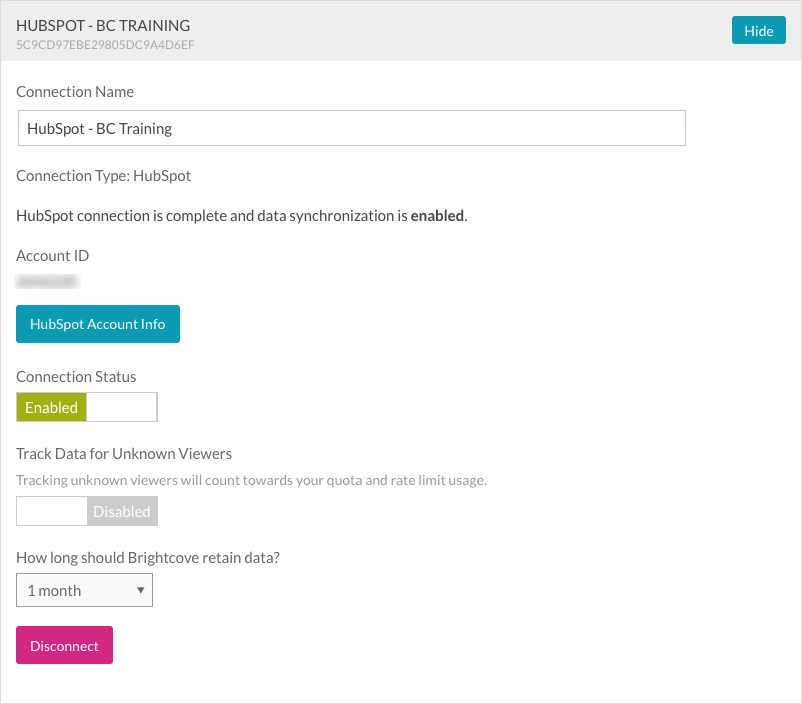
- 依預設, [連線狀態] 將會是 [ 已啟用 ]。連線狀態會決定視訊雲端視訊參與資料是否傳送至 HubSpot。
- 已啟用 -資料會收集並傳送至 HubSpot
- 停用 -未收集任何資料 (已停用整合)
- 根據預設,未知觀眾的追蹤資料將設為 [停用] 。啟用此選項會追蹤未知使用者的資料。資料將會根據選取的資料保留政策來保留。如果資料保留設為 [ 否保留 ],則不會顯示此欄位。
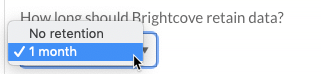
- 選取資料保留原則。資料保留原則決定檢視資料和潛在客戶表單資料 (如果使用 Audience 潛在客戶表單) 將保留在您的 Video Cloud 帳戶中的時間長度。在 Video Cloud 中保留資料可讓您從中斷的同步處理中復原。此外,觀眾也會繼續重試無法同步的事件 (通常是因為觀眾在觀看影片時並不是已知的連絡人),直到事件超過資料保留期間為止。您應該根據您的隱私權政策調整保留設定,不需要在 Video Cloud 中保留任何使用者資料。資料將於資料保留期後刪除。
若要移除與 HubSpot 的整合,請按一下 [ 中斷連線 ]。Audience 模組支援多個行銷平台的連線。按一下 [ 新增連線 ] 以設定其他整合。
驗證整合
配置集成後,請測試集成以確認視頻觀看數據已發送到HubSpot。有關驗證集成的信息,請參見HubSpot REST API集成測試指南。
建立具有受眾功能的播放器
視訊參與資料只會傳送至 HubSpot,當您使用支援聽眾的視訊播放器時。如需建立啟用受眾的 Brightcove 播放器的詳細資訊,請參閱建立啟用受眾的播放程式。
傳遞追蹤 ID
對象模組支援將追蹤 ID 值傳遞給 HubSpot 的能力。例如,追蹤 ID 可能用來追蹤廣告活動 ID。追蹤 ID 可以附加至顯示已啟用受眾播放程式的 URL,或新增至播放程式內嵌程式碼。
- 範例:附加至網址
http://www.myurl.com/video.html? 按下滑鼠右鍵 = 12345
- 範例:新增至玩家嵌入程式碼
  <視頻數據視頻代碼 =
         資料帳戶 = "1486906377」
         數據播放器 =「默認」
         數據嵌入 =「默認」
         資料應用程式識別碼
         類 =「視頻 JS」
         資料直接追蹤器 = "12345"
         控> < 制/視訊 >
  <指令碼的最新版 > < 本 >
接著,觀眾會將值傳遞給 HubSpot 做為同步的另一個欄位。
識別檢視者
為了進行觀眾跟踪,可以通過以下兩種方式之一跟踪觀眾:
- URL參數 -用戶的電子郵件地址可以通過郵件顯示視頻的頁面上的URL參數。如需詳細資訊和範例,請參閱對象模組如何識別檢視者。
- HubSpot Cookie -播放器加載後,受眾群體會查看該用戶是否已被HubSpot設置為cookie。如果是這樣,受眾群體將通過cookie值詢問HubSpot是否知道用戶是誰。如果HubSpot返回聯繫人,則Audience會將所有觀看數據與該用戶相關聯。
一種可能的情況是使用為跟踪目的而唯一生成的URL創建視頻登錄頁面。接著,Audience 模組會使用 URL 參數來查詢使用者伺服器端並同步檢視資料。
為了讓播放器/外掛程式讀取 URL 參數,應該使用「進階嵌入」(網頁內) 發佈程式碼。標準嵌入(iframe)發布代碼將無法工作,因為插件將在 iframe 內運行,因此無法訪問具有該參數的父頁面 URL。